Amazon Lightsailによるスモールスタート開発ガイド
新規事業やスタートアップの立ち上げ期においては、限られた時間をいかにプロダクト開発に充てられるかが重要です。プロダクトの価値の早期検証とPMF(Product Market Fit)の実現を目指すとき、インフラの構築や運用管理に時間を取られるのは大きな痛手となります。
特に、「社内にインフラエンジニアがいない」「開発メンバー全員がアプリケーション開発に集中しており、インフラまで手が回らない」といった状況では、通常のAWS(VPC、EC2、RDS、ALBなど)を最初からフルスクラッチで構築するのは現実的ではありません。複雑なネットワーク設計や初期設定の手間が、開発スピードを著しく損なう要因になってしまうからです。
こうした「インフラにリソースを割けないチーム」にとって有効な選択肢となるのが、AWSのパッケージ型VPSサービスである Amazon Lightsail です。
本記事では、Amazon Lightsailがなぜリソースの限られた開発チームに適しているのか、そのメリットや具体的な導入手順、選択できる「設計図(Blueprint)」の一覧、導入前に必ず押さえておきたいデメリットについて解説します。
この記事の目次
インフラエンジニア不在のチームにAmazon Lightsailが適している理由
AWSを本格的に利用する場合、サーバーを1台立てるだけでも、安全なVPC(ネットワーク)の設計、サブネットの分割、ルートテーブルの設定、セキュリティグループ(ファイアウォール)の制御など、数多くのインフラ知識が必要になります。
一方、Amazon Lightsailでは、安全なネットワーク、サーバー、ストレージ、DNSがワンパッケージとして提供されます。インフラ構築における煩雑な設定の多くがAWS側で自動的に処理されるため、専門的なインフラ知識がなくても、管理画面上で必要な項目を選択するだけで本番環境と同等のWebサーバーを立ち上げることができます。
インフラ設計の検討にかかる時間を削減し、チーム全員が「アプリケーションコードを書くこと(ビジネスの価値を高めること)」に集中できる環境を作れることこそが、Amazon Lightsailを採用する最大の価値だといえるでしょう。
Amazon Lightsailを採用するメリット
インフラリソースの限られたスタートアップや新規事業チームにとって、Amazon Lightsailの利用には大きなメリットがあります。
構築・設定にかかる手間を削減できる
VPCやサブネットなどの高度なネットワーク設計を自動化し、数分でアプリケーションが稼働するサーバーを構築することができます。
コストの見通しが立てやすい
AWS運用において初心者が陥りやすい問題が、従量課金のデータ転送量による予算超過です。Amazon Lightsailはデータ転送量を含む月額固定料金制のため、インフラ費用を予測しやすく、予算管理の負担を抑えられます。
関連機能を簡単に追加できる
データベース(MySQL/PostgreSQL)、ロードバランサー、CDN(キャッシュサーバー)といったシステム拡張に必要な関連機能も、すべてAmazon Lightsailの管理画面から、固定価格で簡単に追加できます。
Amazon Lightsailの導入手順
AWSマネジメントコンソールからAmazon Lightsailのコンソールを開き、「インスタンスの作成」ボタンをクリックすると、1つの画面で作成処理が完結します。画面に沿って以下の項目を設定・選択していきましょう。
STEP1. インスタンスの場所の選択
リージョンを選択
サービスを提供するターゲット層に最も近い場所を選択します。日本国内向けのサービスであれば、「東京リージョン(ap-northeast-1)」を選択するのが一般的です。
STEP2. インスタンスイメージの選択
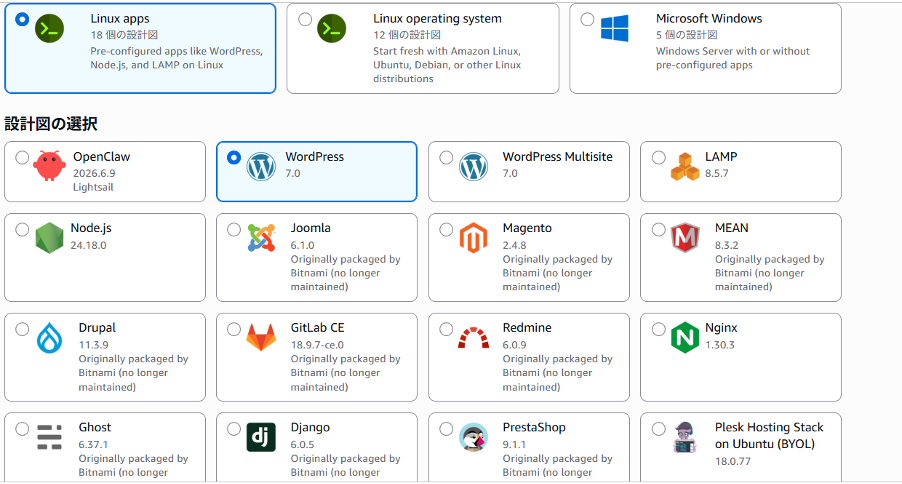
プラットフォームの選択
アプリケーションの動作環境に合わせて「Linux/Unix」または「Windows」を選択します。
設計図の選択
立ち上げたい環境(WordPressやNode.js、OSのみなど)を選択します(具体的な環境の一覧は、後ほど紹介します)。
オプション設定
- 起動スクリプト:インスタンス起動時に自動実行したいコマンド(パッケージの初期アップデートなど)を記述できます。
- SSHキー: サーバーにセキュアに接続するためのキーペアを選択するか、新たに作成してダウンロードします。
STEP3. 自動スナップショットの設定
自動スナップショットの有効化
万が一のシステム障害や設定ミスに備え、毎日自動でバックアップ(スナップショット)を取得する時間を指定できます。
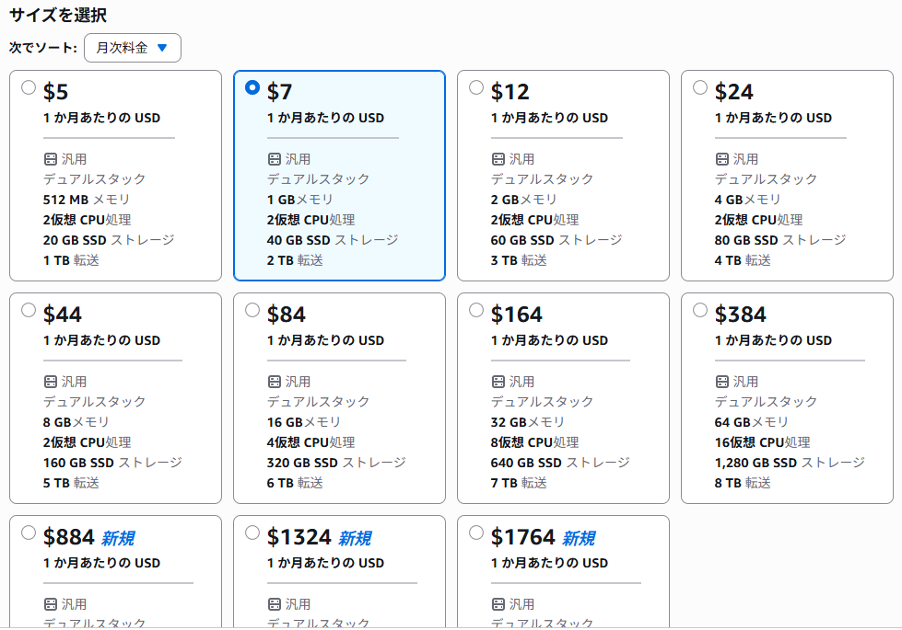
STEP4. インスタンスプランの選択
プランタイプを選択
プロジェクトの特性に合わせて「料金」優先か「パフォーマンス(CPUなど)」優先かを選択します。
ネットワークタイプを選択
現在は「デュアルスタック(IPv4 および IPv6)」のみが選択可能です。
サイズを選択
メモリやSSD容量、データ転送量に応じた月額プラン($3.5〜$160など)から選択します。スモールスタートであれば、最初は最小サイズから開始するとよいでしょう。
STEP5. インスタンスの特定
インスタンス名
AWSアカウント内で識別しやすい一意の名前(例: prod-web-wordpress)を入力します。
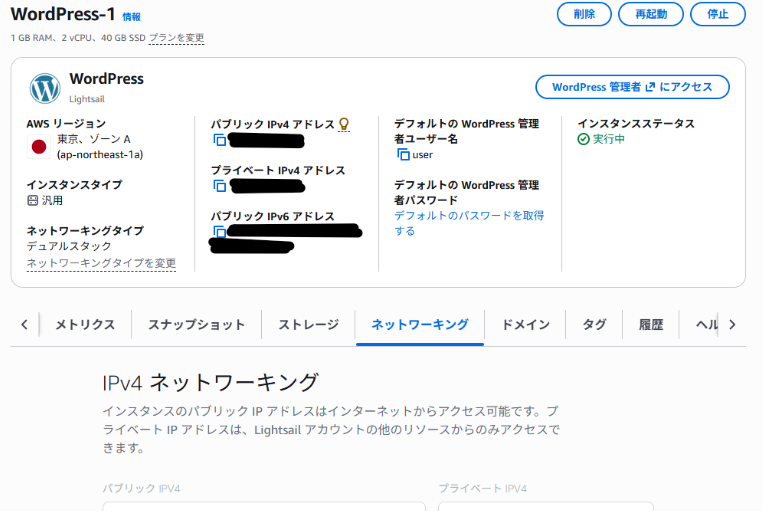
最後に画面最下部の「インスタンスの作成」をクリックすると、数分でステータスが「実行中」になり、サーバーが立ち上がります。
インスタンス作成後に必要な追加・変更設定
サーバーが起動した直後は、まだ最低限の設定しかできていない状態です。実際に本番運用や開発検証を安全に始めるために、作成したインスタンスの詳細画面から以下のネットワーク・セキュリティ設定を必ず行いましょう(これらの設定は作成後でも自由に変更可能です)。
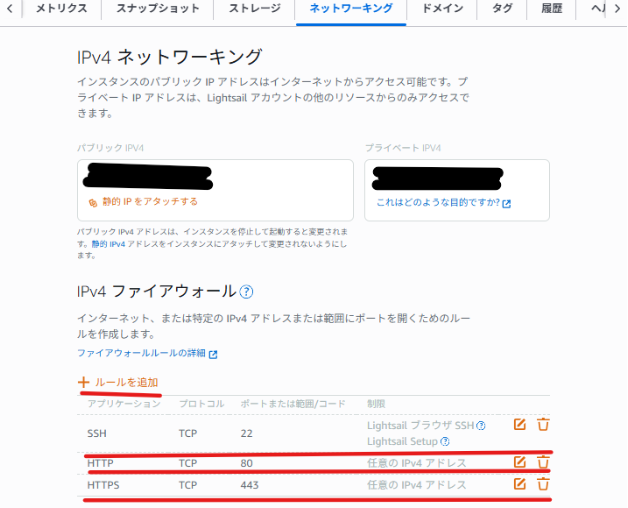
静的IP(スタティックIP)を固定する
デフォルト状態のインスタンスは、サーバーを再起動するたびに「パブリックIPv4 アドレス」が変わってしまいます。これではDNS(ドメイン)の紐付けや日々のアクセスに支障が出るため、以下の手順でIPアドレスを固定(アタッチ)します。
- 手順: インスタンス詳細の「ネットワーキング」タブから、「パブリック IP」の項目にある「静的IP のアタッチ」を行います。
- 目的: サーバーの再起動が発生してもIPアドレスが変動しないようにし、ドメイン連携や外部システムとの接続を安定させるため。
IPv4ファイアウォールでアクセス元IPを制限する
デフォルトでは、SSH(22番)、HTTP(80番)、HTTPS(443番)といった通信ポートが「すべての接続元(0.0.0.0/0)」に対してオープンになっています。 開発中のサイトを第三者に見られたり、管理者画面やSSHへの不正アクセスを受けたりするのを防ぐため、「管理者(関係者)のIPアドレスからのみアクセスできるように制限」します。
- 手順: インスタンス詳細の「ネットワーキング」タブにある「IPv4ファイアウォール」を開き、各プロトコル(SSH/HTTP/HTTPS)の制限を「特定のIP(管理者のIPアドレスのみ)」に書き換えます。
- 注意点: 管理者のIPアドレスを正しく許可設定しないと、管理者自身でもサーバーへの接続やWebサイトの表示ができなくなってしまいます。
グローバルIPアドレスを確認する方法
ファイアウォールに設定する現在の管理者のグローバルIPアドレスは、以下の確認サイトにアクセスすることで確認できます。
※オフィスや自宅のネット回線(プロバイダ)によってはIPアドレスが定期的に変わる場合があるため、接続できなくなった場合は再度こちらで確認してAmazon Lightsail側の設定を更新してください。
Amazon Lightsailで選択できる「設計図(Blueprint)」一覧
Amazon Lightsailでインスタンスを作成する際、ベースとなるOSやプリインストールされているミドルウェア・CMSのセット(設計図)を選択できます。ご自身のプロジェクトに合わせて最適なものを選んでください。
Linux/Unix プラットフォーム
「Linux/Unix」を選択した場合、アプリケーションとOSがセットになった「アプリ + OS」または、シンプルな「OS のみ」を選択できます。
「アプリ + OS」設計図の一覧
すぐに特定のアプリケーションを使ってサービスを開始したい、あるいは使い慣れた開発スタックを即座に立ち上げたい場合に選択します。
| 設計図名 (Blueprint) | 標準バージョン | 主な用途・特徴 |
|---|---|---|
| WordPress | 7.0 | 世界シェアNo.1のCMS。ブログ、コーポレートサイト、オウンドメディアの迅速な構築に適した環境。 |
| WordPress Multisite | 7.0 | 1つのWordPressインストールで、複数の異なるWebサイトを統合管理するための環境。 |
| LAMP | 8.5.7 | Linux、Apache、MySQL、PHPがセットアップされたパッケージ。従来のPHPアプリケーションを稼働させるために広く使われる環境。 |
| Node.js | 24.18.0 | JavaScriptを用いて高速なネットワークアプリケーション(APIサーバーなど)を開発するためのランタイム環境。 |
| Joomla | 6.1.0 (※) | 豊富な標準機能と柔軟な管理機能を備えた使いやすいCMS。 |
| Magento | 2.4.8 (※) | 本格的なECサイト(オンラインショップ)を構築・運営するための、強力なオープンソースECプラットフォーム。 |
| MEAN | 8.3.2 (※) | MongoDB、Express、Angular、Node.jsが統合された、JavaScriptフルスタック開発環境。 |
| Drupal | 11.3.9 (※) | 高度なカスタマイズ性と堅牢なセキュリティを兼ね備えた、大規模向けオープンソースCMS。 |
| GitLab CE | 18.9.7-ce.0 (※) | 自社専用のセキュアなソースコード管理・CI/CD環境を素早く構築するためのパッケージ。 |
| Redmine | 6.0.9 (※) | タスク管理やプロジェクト管理、バグトラッキングを行うためのオープンソースソフトウェア。 |
| Nginx | 1.30.3 | 軽量かつ高速なWebサーバーであるNginxがセットアップされた環境。静的サイトの高速配信や、リバースプロキシに最適。 |
| Ghost | 6.37.1 (※) | シンプルで洗練された、モダンなパブリッシング・ブログプラットフォーム。 |
| Django | 6.0.5 (※) | Pythonの強力なフルスタックWebフレームワーク。セキュアでクリーンなPythonアプリの迅速な開発に適した環境。 |
| PrestaShop | 9.1.1 (※) | 多機能でカスタマイズ性に優れた、世界的に広く使われているオープンソースECパッケージ。 |
| Plesk Hosting Stack on Ubuntu (BYOL) | 18.0.77 | サーバー運用に必要なあらゆる操作をブラウザのGUIから手軽に行える人気の管理プラットフォーム。 |
| cPanel & WHM for AlmaLinux | RELEASE Tier | 直感的なグラフィカルGUIから、サーバー管理、ドメインやメールアカウント設定を行える商用管理パネル。 |
| Ruby on Rails | 8.1.3 | 生産性の高いスタートアップに人気の、Ruby製Webアプリケーションフレームワーク。 |
※ 注意: 「※」がついている設計図(Joomla、Magento、MEAN、Drupal、GitLab CE、Redmine、Ghost、Django、PrestaShop)は、元々Bitnamiによってパッケージングされていましたが、現在はBitnamiによるメンテナンスが終了しています。運用・保守にあたっては、最新のパッチの適用状況などに注意が必要です。
「OS のみ」設計図の一覧
独自のミドルウェアを導入したい場合や、Dockerなどを用いて自分たちで一からアプリケーション環境を構築したい場合に選択します。
- Amazon Linux 2023(AWS標準の、セキュアでハイパフォーマンスなLinux OS)
- Ubuntu(24.04 LTS / 22.04 LTS など)(情報量が最も多く、パッケージ管理が容易で世界中で広く使われているOS)
- Debian (12 / 11 など)(安定性と堅牢性に定評のある、軽量なOS)
- AlmaLinux (9 など)(Red Hat Enterprise Linuxとの高い互換性を持つ、CentOSの後継として定番のOS)
- CentOS Stream (9 など)(Red Hat系Linuxのオープンソース開発プラットフォームOS)
Windows プラットフォーム
「Windows」プラットフォームを選択した場合、Windows Server環境を月額固定料金で利用できます。こちらも「アプリ + OS」または「OS のみ」を選択できます。
「アプリ + OS」設計図
- SQL Server Express(Microsoftのデータベース管理システム「SQL Server」の無償版がプリインストールされた環境)
「OS のみ」設計図
- Windows Server 2022 / 2019 / 2016(Windowsベースのアプリケーションや、Active Directory、IISなどを用いた開発・テスト環境に最適)
導入前に確認したいLightsailのデメリットと制約
手軽で強力なLightsailですが、ビジネスが急拡大し、システム規模が大きくなるにつれて、いくつかの制約が課題となります。これらを事前に把握しておくことで、適切な移行タイミングを見極められるようになります。
高度なネットワーク・セキュリティ設計が難しい
「特定のIPアドレスや国からのアクセスを詳細にブロックしたい(WAFの導入)」「社内システムと強固なVPN(閉域網)で接続したい」といった、エンタープライズレベルのセキュアなインフラ設計をAmazon Lightsail単体で行うには限界があります。
CPUのリソースに制限がある
安価なプランには、CPU使用率に「バースト容量」の制限があります。アクセスが急増して高負荷状態が持続すると、このクレジットを使い果たしてしまい、サーバーの応答が著しく遅くなり、サービス停止と同等の状態に陥ることがあります。
通常のAWSリソースとの連携・拡張に制限がある
システムが成長し、「サーバーを何台も並べて自動で負荷分散したい(オートスケーリング)」「コンテナ(ECS/Fargate)やサーバーレス(Lambda)と高度に連携させたい」となった場合、Amazon Lightsailのパッケージ型サービスとしての制約がボトルネックになります。
セキュリティアップデートの壁を乗り越え、次の成長フェーズへ進むために
Amazon Lightsailは、専任のインフラエンジニアがいないスタートアップや新規事業チームが、コストと構築時間を抑えてサービスを立ち上げるための有効な選択肢です。まずはAmazon Lightsailを使ってインフラ構築にかかる時間を可能な限り削減し、プロダクト開発に集中しましょう。
しかし、サービスをスモールスタートで立ち上げた後、専任のインフラエンジニアがいないチームが直面しやすい運用上の課題があります。それが「セキュリティアップデート」の壁です。
Amazon LightsailでWordPressなどの設計図(Blueprint)を選んでインスタンスを立ち上げた場合、アプリケーション本体やプラグイン、PHPなどのミドルウェア、OSのセキュリティパッチは、AWS側で自動的にアップデートされることはありません。
安全な運用を維持するためには、最終的に以下の管理やメンテナンスを自社で担う必要があります。
- アプリ・CMS(WordPressなど)の更新: 管理画面から手動で更新するか、自動更新を設定する(※プラグインの互換性エラーでシステムに不具合が生じるリスクがあります)。
- ミドルウェア(PHPやApacheなど)の更新: SSHコマンドを用いて最新化する(※非エンジニアにとって最もハードルが高い部分です)。
- OS(Linux)へのセキュリティパッチ適用: 定期的にサーバー内部のアップデート処理を手動で行う。
また、前述の通り、一部の設計図は現在パッケージ提供元(Bitnami)によるサポートが終了しているため、セキュリティを維持するための管理にはより高度なチェックが必要になります。
サービスが順調に成長し、「アクセス急増でサーバーが重くなってきた」「個人情報を扱うようになり、手動運用でのセキュリティ体制に限界を感じてきた」という段階になれば、より自由度が高くセキュアな通常のAWS環境(VPC/EC2/RDSなど)への移行や、プロによる日々のセキュリティ保守体制が不可欠になります。
ベアサポートからのアドバイス
「手動設定の手軽さ以上に、インフラの運用やミドルウェア・OSのセキュリティアップデートの複雑化が課題となってきた」「管理画面にアップデートの警告が表示されているものの、システムへの影響がわからず実行できない」と感じ始めたら、無理に社内で解決しようとせず、通常のAWS環境への移行や外部委託を検討すべきタイミングです。 最適なクラウド構成への再設計から、日常的なアップデートや保守、監視代行まで、当社のインフラエンジニアが現在の状況に寄り添いながら支援します。
「何から手をつければいいか分からない」「現在のAmazon Lightsail環境を一度プロに診断してほしい」といった段階のご相談も承っています。システムが次のフェーズへ安全に進むためのインフラ構築・移行・運用は、ぜひ当社ベアサポートへお気軽にお問い合わせください。
