AWS Infrastructure Composerで行うVPC・EC2構築完全ガイド:可視化とIaCで脱・手動運用
システム運用において、AWSコンソールから手動でリソースを作成する「手動運用(設定のブラックボックス化)」は、環境の再現性を失わせ、予期せぬ設定ミスや障害を引き起こす最大の原因となります。
本記事では、AWS Infrastructure Composer(旧 Application Composer)を活用して視覚的にインフラを設計し、CloudFormationのCLIコマンドを用いてAWS上に安全にデプロイする一連の手順を解説します。可視化(ビジュアル)とコード化(IaC)を組み合わせることで、運用の標準化と属人化の排除を同時に実現します。
この記事の目次
前提条件
1. 環境構築
本環境を構築・デプロイするにあたり、以下の前提条件を事前に満たしている必要があります。
① ローカル開発環境の準備
- AWS CLIのインストールと認証設定
ローカルPCにAWS CLI(v2推奨)がインストールされており、適切なIAM権限(AdministratorAccess、またはCloudFormation/EC2/S3の操作権限)を持つ認証情報が設定されていること。 - 適切なAWSプロファイルの選択
複数アカウントを運用している場合、対象のAWS環境に対して環境変数 AWS_PROFILE が正しく設定されているか、または各種コマンドで –profile オプションが指定できる状態であること。 - シェル環境(PowerShell / ターミナル)の準備
コマンド操作を行うためのシェルが利用可能であること。※Windows環境の場合はPowerShell 7以上、またはコマンドプロンプト。 - テキストエディタの用意
ローカルの template.yaml を直接編集・確認するため、VS Codeなどのテキストエディタが用意されていること(「CloudFormation」や「YAML」の拡張機能を入れておくと便利です)。
② AWS側のリソース・リージョンの前提
- デプロイ先リージョンの決定
本ガイドでは東京リージョン(ap-northeast-1)を基準としています。 - Amazon S3バケットの確保
CloudFormationのテンプレートファイルを一時的に格納するためのS3バケット(例: infrastructurecomposer)が、デプロイを実行するAWSアカウント内に事前に作成されていること。
③ EC2インスタンスに関する前提条件(最重要)
- EC2キーペアの事前存在
テンプレート内で指定するSSH接続用のキーペア(例: my-ssh-key)が、デプロイ先リージョン(東京リージョン)に必ず事前に作成されていること。これが存在しない場合、スタックの作成はエラー(CREATE_FAILED)となり、自動的にロールバックされます。 - AMI(Amazonマシンイメージ)IDの整合性
仮想マシン(EC2)のプロパティで指定しているAMI ID(例: ami-0d71b1617df761282)が、東京リージョンで有効かつ提供中のイメージであること。
2. インフラ構成の概要
本手順で構築するインフラ構成は以下の通りです。
- VPC: 10.0.0.0/16 のCIDRを持つ仮想ネットワーク空間。
- パブリックサブネット: 10.0.1.0/24 のCIDRを持ち、インターネットからアクセス可能なエリア。
- セキュリティグループ: HTTP(80番ポート)およびHTTPS(443番ポート)のインバウンド通信をフルオープン(0.0.0.0/0)で許可する設定。
- EC2インスタンス: サブネット内に配置されるWebサーバー(t3.micro)。
Infrastructure Composerのメリット・デメリット
AWS Infrastructure Composerを採用するにあたって、把握しておくべきメリットとデメリットを解説します。
メリット(強み)
- 完全に無料で利用可能
ツール自体の利用料金は一切かかりません。追加コストなしで導入できます(※デプロイ後に作成されるEC2などのリソース利用料は通常通り発生します)。 - 「構成図」を別途作成・メンテナンスする必要がない
画面上でインフラを配置するだけで、自動的に視覚的な構成図が生成されます。「作図ツールで構成図を描き、それとは別にコードを書く」という二度手間が完全にゼロになります。コードを直せば構成図も自動で変わるため、「ドキュメントと実環境の乖離」が根本的に発生しません。 - 直感的な操作とリアルタイム同期
リソース間の関係性(RefやDependsOnなど)を自動で計算してくれるほか、「Local sync」機能により、ブラウザ上の操作がローカルPCの template.yaml に瞬時に書き込まれます。
デメリット(注意点)
- すべての設定をビジュアル編集できるわけではない
複雑なプロパティや一部の高度なリソース設定を行う場合、ビジュアル(Canvas)画面だけでは対応しきれないケースがあります。その際は「Templateビュー」を開いて直接コードで補う必要があります。 - 既存の巨大なテンプレートでは画面が混雑する
何千行もあるような大規模テンプレートを読み込ませると、キャンバス上に無数のカードと線が溢れかえり、かえって視覚的な把握が難しくなることがあります。
すでに構築されている「既存環境」に対して有効か?
結論から言うと、「既存のCloudFormationテンプレート(コード)がある場合は非常に有効」ですが、「コンソールなどで手動構築した環境(未コード化リソース)を直接読み込ませることはできない」という制限があります。
有効なケース:すでにCloudFormationなどの「コード」がある場合
すでに他のプロジェクトや過去の資産として template.yaml(またはJSON)が存在する場合、それをInfrastructure Composerに読み込ませることで、瞬時にリソース構成を可視化(グラフィカルな構成図に変換)できます。 既存のコードをベースに、「新しくEC2やサブネットを視覚的に追加・変更したい」という場合には絶大な効果を発揮します。
そのままでは使えないケース:手動で作った「未コード化」環境の場合
AWSコンソールから手動で作成したVPCやEC2など、インフラのコード化(IaC化)がされていないリソースをInfrastructure Composerが直接スキャンして画面に取り込む機能は備わっていません。
手動構築された既存環境を可視化・連動させるアプローチ
手動で構築済みの環境に対してInfrastructure Composerを使いたい場合は、以下のステップを踏むことで有効活用できます。
- AWSコンソールの 「CloudFormation Gitの同期(旧:IaCジェネレーター)」 などの機能、または Former2 などのサードパーティツールを使い、既存の手動リソースを一度 template.yaml に逆生成(エクスポート)する。
- 出力された template.yaml をInfrastructure Composerに読み込ませて可視化・追加編集を行う。
Infrastructure Composerでの構築手順
AWSコンソールのInfrastructure Composer画面を使い、インフラを構築していきます。
本手順では、より確実に、かつ細かなパラメータ指定を直感的に行える「Template(リソース構成・コード)ビュー」からの編集・構築手順を解説します。
ステップ1:初期設定とローカル同期
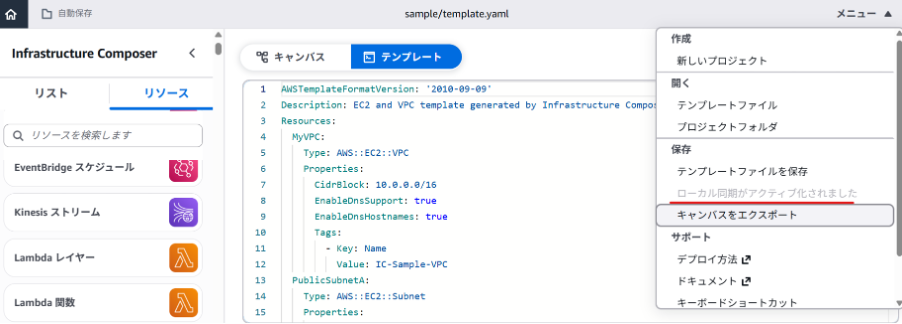
- AWSコンソールで「Infrastructure Composer」にアクセスし、「Create project(プロジェクトの作成)」をクリックします。
- 「Local sync(ローカル同期)」モードを選択し、ローカルPC上の作業ディレクトリ(例: C:\Users\…\sample)を指定してブラウザからのファイルアクセス権限を許可します。
- これにより、画面上の操作がローカルの template.yaml にリアルタイムで自動保存されます。
ステップ2:Templateビューからのリソース構成編集
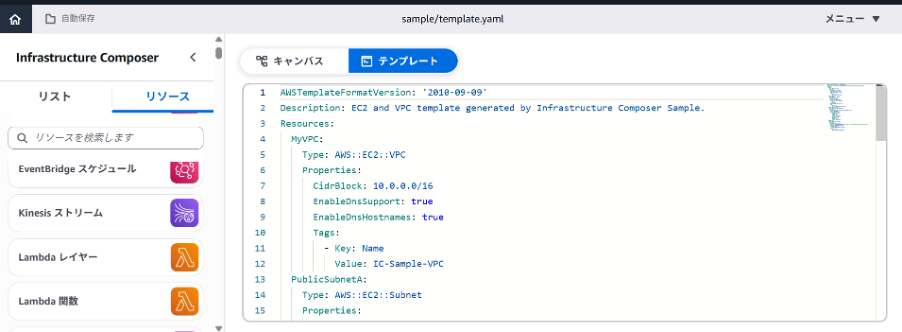
- 画面上部のトグルスイッチを切り替え、「Template」(または画面を2分割する「Split」)表示を選択します。
- 画面上のエディタに以下のリソース構成(YAMLコード)を記述するか、必要なパラメータ(キーペア名など)を直接編集します。
YAML
AWSTemplateFormatVersion: '2010-09-09'
Description: EC2 and VPC template generated by Infrastructure Composer Sample.
Resources:
  MyVPC:
    Type: AWS::EC2::VPC
    Properties:
      CidrBlock: 10.0.0.0/16
      EnableDnsSupport: true
      EnableDnsHostnames: true
      Tags:
        - Key: Name
          Value: IC-Sample-VPC
  PublicSubnetA:
    Type: AWS::EC2::Subnet
    Properties:
      VpcId: !Ref MyVPC
      CidrBlock: 10.0.1.0/24
      AvailabilityZone: !Select
        - 0
        - !GetAZs ''
      MapPublicIpOnLaunch: true
      Tags:
        - Key: Name
          Value: IC-Sample-PublicSubnet
  WebServerSecurityGroup:
    Type: AWS::EC2::SecurityGroup
    Properties:
      GroupDescription: Enable HTTP and HTTPS access
      VpcId: !Ref MyVPC
      SecurityGroupIngress:
        - IpProtocol: tcp
          FromPort: 80
          ToPort: 80
          CidrIp: 0.0.0.0/0
        - IpProtocol: tcp
          FromPort: 443
          ToPort: 443
          CidrIp: 0.0.0.0/0
  MyWebServer:
    Type: AWS::EC2::Instance
    Properties:
      InstanceType: t3.micro
      ImageId: ami-0d71b1617df761282 # 東京リージョンのAMI
      KeyName: my-ssh-key           # <-- ※ここが前提条件のキーペア名と一致している必要があります
      SubnetId: !Ref PublicSubnetA
      SecurityGroupIds:
        - !Ref WebServerSecurityGroup
      Tags:
        - Key: Name
Value: IC-Sample-WebServer- 双方向同期のメリット
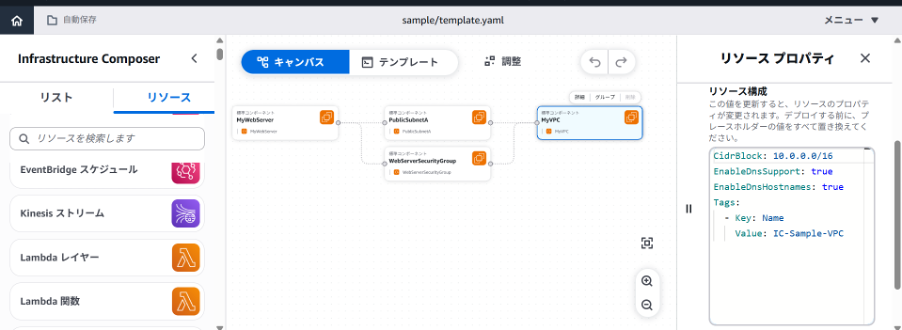
コード側の「リソース構成」を編集して保存すると、「Canvas」タブの視覚表示(VPCの中にサブネットがあり、そこにEC2が配置され、セキュリティグループと接続されているグラフィカルなマップ)にも即座に自動反映されます。
CLIによるデプロイ手順
画面での配置、またはリソース構成の記述が完了すると、ローカルフォルダ内の template.yaml が自動更新されています。ここからはターミナルを使ってAWS上の環境に反映させます。
ステップ1:AWS側での事前準備(キーペアの作成)
テンプレート内で指定した my-ssh-key がAWS側にまだない場合は、以下のコマンドで事前に作成します。
Bash
aws ec2 create-key-pair --key-name my-ssh-key --region ap-northeast-1 --query "KeyMaterial" --output text > my-ssh-key.pem
ステップ2:CloudFormationによるデプロイの実行
template.yaml が配置されているディレクトリで、以下のデプロイコマンドを実行します。
Bash
aws cloudformation deploy --template-file template.yaml --stack-name ec2-vpc-visual-stack --s3-bucket infrastructurecomposer --capabilities CAPABILITY_IAM- –template-file: ローカルの原本設計図(template.yaml)を指定。
- –s3-bucket: テンプレートを一時配置するAWS上のバケットを指定。
- –capabilities CAPABILITY_IAM: テンプレート内でIAMリソースが自動生成される場合に、その作成を明示的に許可。
トラブルシューティング(失敗時の対応フロー)
デプロイが途中で止まったり、失敗して ROLLBACK_COMPLETE になってしまったりした場合は、以下のステップで「原因の特定」と「環境のクリーンアップ」を行います。
ステップ1:スタックのイベントログからエラー原因を特定する
デプロイが失敗した正確な理由(どの設定が間違っていたか)を調べるため、以下のコマンドを実行してエラーログを書き出します。
Bash
aws cloudformation describe-stack-events --stack-name ec2-vpc-visual-stack
出力されるJSONログの中から、ステータスが CREATE_FAILED になっているリソースを探し、その ResourceStatusReason(エラー理由)を確認します。
よくあるエラー理由の例
- “ResourceStatusReason”: “The key pair ‘my-ssh-key’ does not exist…” (原因:指定した名前のEC2キーペアがAWS側に作られていない、またはリージョン違い)
- “ResourceStatusReason”: “AMI ami-xxxxxxx の指定が不正です…” (原因:テンプレート内のImageIdが古くなっているか、別のリージョンのAMIを指定している)
ステップ2:失敗したスタックを一度削除する
AWSの仕様上、初回のデプロイで作成失敗(ROLLBACK_COMPLETE)になったスタックは、そのまま同じ名前で上書きデプロイ(更新)をかけることができません。 エラー原因を特定・修正したら、一度以下のコマンドで失敗したスタックを完全に削除します。
Bash
aws cloudformation delete-stack --stack-name ec2-vpc-visual-stack
※削除には1〜2分かかります。AWSコンソール上、または再度コマンドを実行して、スタックが削除されたことを確認してください。
ステップ3:修正して再デプロイ
手元の template.yaml(またはキーペアなどの設定)の修正が完了したら、再度通常のデプロイコマンドを実行します。
Bash
aws cloudformation deploy --template-file template.yaml --stack-name ec2-vpc-visual-stack --s3-bucket infrastructurecomposer --capabilities CAPABILITY_IAM
まとめ
AWS Infrastructure Composerの強みは、複雑なリソース構成(コード)とトポロジー(ビジュアル)を双方向で同期しながらインフラコード(IaC)を組み立てられる点にあります。追加コストなしで「構成図がそのまま動くコードになる」ため、ドキュメント修正の二度手間を省きつつ、設計の品質を担保できます。
新規構築はもちろん、既存のテンプレートを読み込ませて拡張していくフェーズでも非常に強力な相棒となります。運用の大原則は「修正は必ずローカルの template.yaml で行い、aws cloudformation deploy でAWS側へ適用する」ことです。もしエラーが起きても、describe-stack-events で原因のログを正確に読み解くことで、スムーズにトラブルを解決し、安全なインフラ管理を維持できます。
