AIツールでWebサーバーの設定ファイルを安全に編集・反映する手順と注意点
Webサーバーの運用管理やインフラ構築において、Antigravity CLIやAider、Claude CodeなどのCLI連携型AIツールを活用する機会が増えています。一方で、プロンプトの記述ミスや認証エラー、無料プランのレート制限(Error 429)、構文エラーを含んだ設定ファイルの即時反映などによって、サービス停止につながるリスクもあります。
本記事では、Antigravity CLIおよびClaude Codeの有料プラン(従量課金・クレジットチャージ)で動作検証して得られた知見をもとに、前提となる各種APIキーの取得手順や、ツールのインストール手順、安全に設定を編集・反映するための基本フロー、トラブル対策を解説します。
この記事の目次
各種APIキーの取得手順と環境設定
各AIツールをセットアップして起動する前に、利用するLLMプロバイダーのAPIキーを取得・設定します。実務運用では、レート制限による中断を防ぐため、有料プラン(Pay-as-you-go/事前チャージ)の利用を推奨します。
ターミナルで直接exportコマンドを実行しただけでは、ログアウト時に設定が失われます。そのため、vi ~/.bashrcで環境変数を追記し、保存後にsource ~/.bashrcで設定を反映する手順を推奨します。これにより、次回以降のログイン時も入力の手間をかけずにツールを利用できます。
Google AI Studio API Key(GEMINI_API_KEY/GOOGLE_API_KEY)
- Google AI Studio (https://aistudio.google.com/)にアクセスし、Googleアカウントでログインします。
- 左メニューのBillingまたはプロジェクト設定から、Google Cloud請求先アカウントを紐付け、従量課金(Pay-as-you-go)を有効化します(これにより429 Quota Exceededの制限が緩和されます)。
- 画面左上の「Get API key」をクリックし、AIzaSy…から始まるキーを取得します。
- 環境変数の設定:
Bash
# 設定ファイルを開く
vi ~/.bashrcファイル末尾に以下を追記して保存します。
Bash
export GEMINI_API_KEY="AIzaSy..."
export GOOGLE_API_KEY="AIzaSy..."
追記後、設定を即時反映させます。
Bash
# 設定の反映(初回のみ)
source ~/.bashrcAnthropic API Key(ANTHROPIC_API_KEY)
- Anthropic Console (https://console.anthropic.com/)にアクセスし、ログインします。
- Settings → Billingでクレジットカード情報を登録し、利用クレジット(例:5〜20ドル程度)を事前チャージ(Pre-paid)します。
- API Keysメニューから「Create Key」をクリックし、sk-ant-…から始まるキーを発行・コピーします。
- 環境変数の設定:
Bash
# 設定ファイルを開く
vi ~/.bashrcファイル末尾に以下を追記して保存します。
Bash
export ANTHROPIC_API_KEY="sk-ant-..."追記後、設定を即時反映させます。
Bash
# 設定の反映(初回のみ)
source ~/.bashrcOpenAI API Key(OPENAI_API_KEY)
- OpenAI Platform (https://platform.openai.com/)にログインし、Billing画面でクレジットを追加します。
- Dashboard → API keysから「Create new secret key」をクリックし、sk-proj-…から始まるキーをコピーします。
- 環境変数の設定:
Bash
# 設定ファイルを開く
vi ~/.bashrcファイル末尾に以下を追記して保存します。
Bash
export OPENAI_API_KEY="sk-proj-..."追記後、設定を即時反映させます。
Bash
# 設定の反映(初回のみ)
source ~/.bashrc代表的なAIツールの特徴とインストール・起動方法
APIキーの準備と~/.bashrcへの反映が完了したら、サーバー環境に必要なツールを導入します。事前準備として、Node.js(v18以上)およびPython(3.9以上)がインストールされていることを確認してください。
Antigravity CLI(agy)
Googleが提供するインフラ・コード操作向けCLIツールです。専用インストーラーで導入し、ターミナル上で対話的にコマンド実行やファイル編集を指示できます。
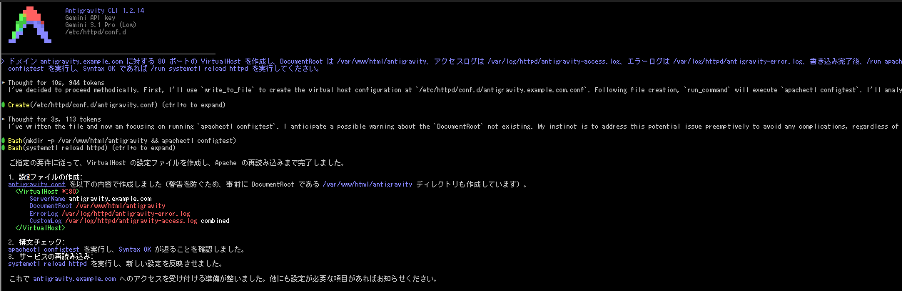
- 特徴:Google AI Studio(有料プラン推奨)やVertex AIと連携し、Geminiモデル(Gemini 2.5 Pro/3.1 Proなど)を利用できます。無料プランでは1日あたりのトークン制限(Error 429)に達しやすいため、実務運用では有料プラン(Pay-as-you-go)の利用を推奨します。
- インストール方法:
Bash
# 専用シェルスクリプトによるインストール
curl -fsSL https://antigravity.google/cli/install.sh | bash- 起動方法:インストーラーによりバイナリのパスが~/.bashrcに追加されるため、反映させてから起動します。
Bash
# パスの反映(初回のみ)
source ~/.bashrc# CLI の起動
agyClaude Code(claude)
Anthropicが提供するターミナル用エージェント型CLIツールです。
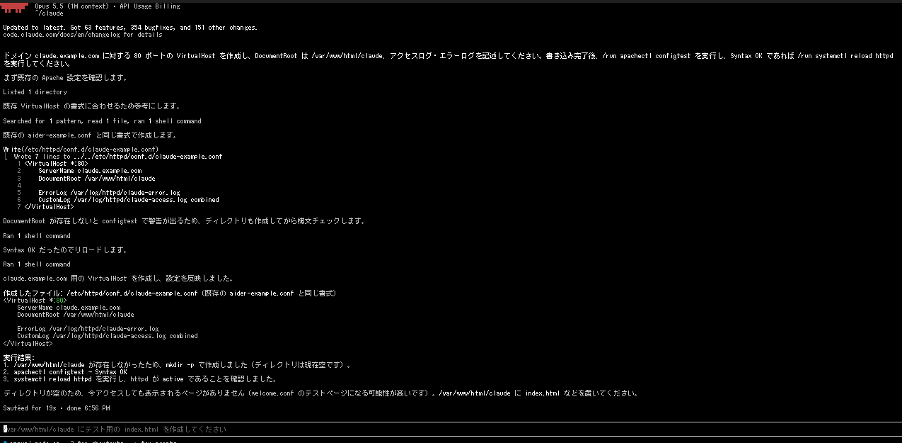
- 特徴:ターミナル内でのファイル探索、コードや設定の変更、テスト実行、コマンド実行などの処理を自律的に進めることができ、サーバー管理の自動化に適しています。Anthropic Consoleで事前チャージ済みの有料APIキー(従量課金)で動作確認済みです。
- インストール方法:
Bash
# npm でグローバルインストール
npm install -g @anthropic-ai/claude-code- 起動方法:~/.bashrcにAPIキーを設定・反映済みであれば、そのまま起動できます。
Bash
claudeAider(aider-chat)
Gitリポジトリやローカルファイルシステムと連携し、複数ファイルにまたがるコード修正やシェルコマンドの実行に適したCLIツールです。
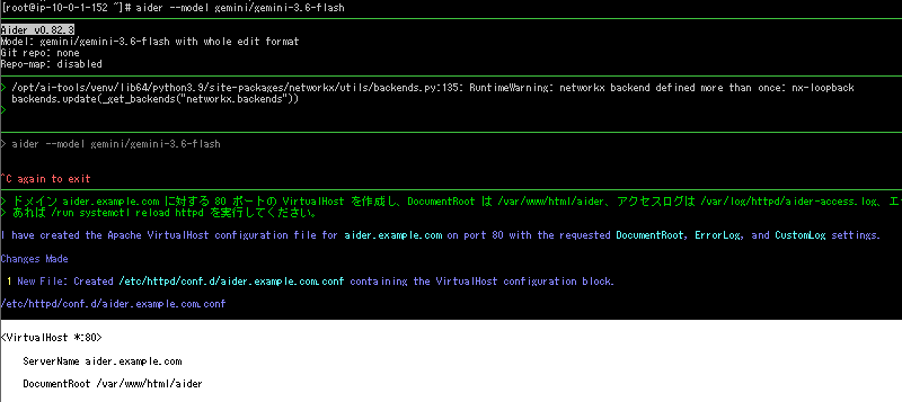
- 特徴:修正箇所のGitコミット自動生成、コンテキスト(ファイル・Webページ)の柔軟な読み込み、LiteLLMを介した複数LLM(Gemini、OpenAI、Claude、Vertex AI)の切り替えに対応しています。
- インストール方法:
Bash
# Python 仮想環境の作成とインストール
python3 -m venv /opt/ai-tools/venv
source /opt/ai-tools/venv/bin/activate
pip install --upgrade pip
pip install aider-chat- 起動方法:
Bash
source /opt/ai-tools/venv/bin/activate# Geminiモデルを指定して起動(APIキーは~/.bashrcから自動読み込み)
aider --model gemini/gemini-2.5-pro安全に設定を編集・反映するための基本フロー
AIツールにサーバー設定の変更を依頼する際は、ファイルを書き換えた直後にサービスをリロードする運用は避ける必要があります。
人間が各コマンドを手作業で実行するのではなく、プロンプトの中に「構文検証(configtest)を行い、成功した場合のみリロードする」というガードレール(条件分岐)をあらかじめ組み込んでおくことで、AIが構文検証から反映までの一連の処理を実行します。
【人間】事前バックアップ→【AI】ファイル作成・編集→【AI】構文検証 (configtest)→Syntax OK のみ 【AI】安全な反映 (reload)
① 事前バックアップの取得(人間の作業)
万が一の事態に備え、作業対象ディレクトリまたは設定ファイルのバックアップを手動で取得します。
Bash
# Apacheの例
sudo cp -pi /etc/httpd/conf.d/aider.conf /etc/httpd/conf.d/aider.conf_$(date +%Y%m%d)② AIツールへのプロンプト投入(AIへの一括指示)
以下の指示をAIツールのプロンプト入力欄に投入します。この指示により、AIが「設定ファイルの作成」「構文チェック」「条件付きリロード」までの一連の処理を自動で実行します。
本記事で使用したプロンプト
文頭のスラッシュ誤認を避け、全角スペースを排除した形でCLIに入力します。
Plaintext
ドメインaider.example.comに対する80ポートのVirtualHostを作成し、DocumentRootは /var/www/html/aider、アクセスログは/var/log/httpd/aider-access.log、エラーログは /var/log/httpd/aider-error.log、書き込み完了後、/run apachectl configtestを実行し、Syntax OKであれば/run systemctl reload httpdを実行してください。※ Claude CodeやAntigravity CLIで実行する場合は、aiderの部分をそれぞれの対象名(claudeやantigravity)に置き換えて使用します。
プロンプト内でAIが自動実行する処理フロー
プロンプトが送信されると、AIツールは内部で以下のStep 2-1〜Step 2-3を順番に実行します(人間が個別にコマンドを実行する必要はありません)。
[AIの自律処理の流れ]
 ├─ Step 2-1: /etc/httpd/conf.d/aider.conf の生成・書き込み
 │
 └─ Step 2-2: 【自動検証】 /run apachectl configtest の実行
       │
       ├─ [Syntax OK] Step 2-3: 【自動反映】 /run systemctl reload httpd
        │
└─ [構文エラー] リロードを中止し、エラー内容を報告(サービス停止を未然に防止)- Step 2-1(ファイル書き込み): 指定されたパラメータにもとづき、/etc/httpd/conf.d/aider.confを生成して保存します。
- Step 2-2(構文チェックの自動実行): ファイル書き込み完了後、AIがプロンプトの指示に従って/run apachectl configtestを自動実行します。
- Step 2-3(安全なリロードの自動判定): 構文チェックの結果がSyntax OKであることをAIが確認した場合にのみ、/run systemctl reload httpdを自動実行して変更を適用します。構文エラーがあった場合はリロード処理がスキップされるため、Webサーバーの停止リスクを抑えることができます。
動作検証で確認した各ツールの設定と挙動の違い
実際に3つのツールへ同等のプロンプトを投入して生成された設定ファイル(.conf)を比較すると、ツールごとに挙動の違いが見られました。
各ツールの生成結果
- Aiderが生成した設定:
Apache
<VirtualHost *:80>
    ServerName aider.example.com
    DocumentRoot /var/www/html/aider

    <Directory /var/www/html/aider>
        Options Indexes FollowSymLinks
        AllowOverride All
        Require all granted
    </Directory>

    ErrorLog /var/log/httpd/aider-error.log
    CustomLog /var/log/httpd/aider-access.log combined
</VirtualHost>- Claude Codeが生成した設定:
Apache
<VirtualHost *:80>
    ServerName claude.example.com
    DocumentRoot /var/www/html/claude

    ErrorLog /var/log/httpd/claude-error.log
    CustomLog /var/log/httpd/claude-access.log combined
</VirtualHost>- Antigravity CLIが生成した設定:
Apache
<VirtualHost *:80>
    ServerName antigravity.example.com
    DocumentRoot /var/www/html/antigravity

    ErrorLog /var/log/httpd/antigravity-error.log
    CustomLog /var/log/httpd/antigravity-access.log combined
</VirtualHost>
検証で判明した挙動の違いと対策
- ディレクトリの自動作成
- Antigravity CLI/Claude Code:ドキュメントルートが存在しない場合、OS上のディレクトリ(mkdir -p)を自動的に作成して環境を整えました。
- Aider:設定ファイル自体の記述に専念し、OS上のディレクトリが存在しなくてもそのまま終了しました。
- 対策:プロンプト内に明示的に「DocumentRootディレクトリが存在しなければ作成してください」と指示を含める必要があります。
- セキュリティ設定(<Directory>ディレクティブとOptions)の注意点
- Aider:<Directory>ブロックを自発的に追加したものの、Options Indexes FollowSymLinksが指定されていました。Indexesが有効だと、index.htmlが存在しないディレクトリでブラウザ上にファイル一覧が表示される(ディレクトリリスティング脆弱性)ため、公開サーバーでは原則-Indexesで無効化すべきです。
- Claude Code/Antigravity CLI:<Directory>ブロックそのものが省略されました。親設定(httpd.conf)のデフォルトがRequire all deniedになっている環境では、アクセス時に403 Forbiddenが発生します。
- 対策:実務運用では「Options -Indexes、AllowOverride All、Require all grantedを含める」とプロンプト側で要件を明示する必要があります。
よくあるトラブルと注意点
無料枠のクォータ・レート制限(Error 429/RESOURCE_EXHAUSTED)
- 現象:Error 429, Message: You exceeded your current quota… Quota exceeded for metric: … GenerateContentInputTokensPerModelPerDay-FreeTier
- 知見:Antigravity CLIなどで高性能モデル(Gemini 3.1 Proなど)を無料プランで利用すると、設定プロンプトを1〜2回送っただけで1日の上限(RPD/TPD)に達します。
- 対策:Google AI Studioで請求先を紐付けて有料版(従量課金)に移行することで解消できます。あるいはCLI起動時にFlashモデル(gemini-2.5-flash)を指定してトークン消費を抑えます。
文頭のスラッシュ誤認
- 現象:Unknown command: /etc/httpd/conf.d/…
- 原因:プロンプトの先頭が/etc/… や /var/…のようにスラッシュで始まると、CLIが内部のスラッシュコマンド(ショートカット)と誤判定します。
- 対策:ドメイン…やファイル/etc/httpd/…を作成してくださいのように、必ず日本語や英単語からプロンプトを開始します。
文字コード・全角スペース起因のエラー
- 現象:API Error: Cannot convert argument to a ByteString… index XX has a value of 12288
- 原因:プロンプト内に全角スペース(U+3000)が混入し、API通信のヘッダや引数のエンコードでエラーが発生します。
- 対策:プロンプト内の空白を半角スペースに統一するか、@prompt.txtのように外部ファイル経由で指示を読み込ませます。
認証方式の選択(Google Cloud Project ID vs APIキー)
- 現象:起動時に対話式でEnter Google Cloud Project ID:と問われ、設定が進まなくなります。
- 対策:Google Cloudプロジェクト連携を行わない場合は、~/.gemini/antigravity-cli/settings.jsonで{“modelProvider”: “gemini”}を明示し、環境変数GEMINI_API_KEYを exportして起動します。
まとめ
Antigravity CLIやClaude Code、AiderなどのAIツールは、有料版を適切にセットアップし、vi ~/.bashrcに環境変数を書き込んでsource ~/.bashrcで反映しておくことで、再ログイン後も継続して利用しやすくなります。
特に重要なのは、「プロンプト内で設定書き込み →configtest→条件付きreloadの一連の流れをAIに自律実行させる」という運用設計です。このフローを標準化すると、万が一AIが構文ミスを起こしてもreloadが実行されないため、Webサーバーの停止リスクを抑えながら、安全な自動化につなげることができます。
